应用信息
- 应用名称
- Send Anywhere
- 包名
- com.estmob.android.sendanywhere
- 版本名称
- 23.3.2
- 版本号
- 463491
- 最低 Android 版本
- Android 6
- 最低 SDK 级别
- 23
- 目标 Android 版本
- Android 15
- 目标 SDK 级别
- 35
- 文件大小
- 32 MB
- SHA-256
72da1ffad7059b5dfd17d9fee8b5eab22db39f6002b24bd1d6d717fc6bf77dad- 原生 ABI
- arm64-v8a、armeabi-v7a、x86、x86_64
- 权限信息
权限信息
普通级别
控制振动
android.permission.VIBRATE
允许应用控制振动器。
查看 Wi-Fi 连接
android.permission.ACCESS_WIFI_STATE
允许应用查看有关 Wi-Fi 网络的信息,例如 Wi-Fi 是否已启用以及已连接 Wi-Fi 设备的名称。
连接和断开 Wi-Fi
android.permission.CHANGE_WIFI_STATE
允许应用连接和断开 Wi-Fi 接入点,并更改 Wi-Fi 网络的设备配置。
允许接收 Wi-Fi 多播
android.permission.CHANGE_WIFI_MULTICAST_STATE
允许应用接收通过多播地址发送到 Wi-Fi 网络上所有设备的数据包,而不仅仅是您的手机。这比非多播模式消耗更多电量。
更改网络连接
android.permission.CHANGE_NETWORK_STATE
允许应用更改网络连接状态。
拥有完全的网络访问权限
android.permission.INTERNET
允许应用创建网络套接字并使用自定义网络协议。浏览器和其他应用提供了向互联网发送数据的方式,因此向互联网发送数据无需此权限。
查看网络连接
android.permission.ACCESS_NETWORK_STATE
允许应用查看有关网络连接的信息,例如存在哪些网络以及哪些网络已连接。
开机时运行
android.permission.RECEIVE_BOOT_COMPLETED
允许应用在系统完成启动后立即自行启动。这可能会使手机启动时间变长,并因始终运行而拖慢手机整体性能。
阻止手机休眠
android.permission.WAKE_LOCK
允许应用阻止手机进入休眠状态。
与蓝牙设备配对
android.permission.BLUETOOTH
允许应用查看手机上的蓝牙配置,并与已配对设备建立和接受连接。
访问蓝牙设置
android.permission.BLUETOOTH_ADMIN
允许应用配置本地蓝牙手机,并发现和配对远程设备。
查询所有软件包
android.permission.QUERY_ALL_PACKAGES
允许应用查看所有已安装的软件包。
运行前台服务
android.permission.FOREGROUND_SERVICE
允许应用使用前台服务。
运行类型为“dataSync”的前台服务
android.permission.FOREGROUND_SERVICE_DATA_SYNC
允许应用使用类型为“dataSync”的前台服务
危险级别
读取共享存储的内容
android.permission.READ_EXTERNAL_STORAGE
允许应用读取共享存储的内容。
修改或删除共享存储的内容
android.permission.WRITE_EXTERNAL_STORAGE
允许应用写入共享存储的内容。
从共享存储读取图片文件
android.permission.READ_MEDIA_IMAGES
允许应用从共享存储读取图片文件。
从共享存储读取视频文件
android.permission.READ_MEDIA_VIDEO
允许应用从共享存储读取视频文件。
从共享存储读取音频文件
android.permission.READ_MEDIA_AUDIO
允许应用从共享存储读取音频文件。
与附近的 Wi-Fi 设备互动
android.permission.NEARBY_WIFI_DEVICES
允许应用广播、连接并确定附近 Wi-Fi 设备的相对位置
从媒体集合中读取位置信息
android.permission.ACCESS_MEDIA_LOCATION
允许应用从您的媒体集合中读取位置信息。
显示通知
android.permission.POST_NOTIFICATIONS
允许应用显示通知
仅在前台使用时访问精确位置
android.permission.ACCESS_FINE_LOCATION
此应用可以在使用时通过位置服务获取您的精确位置。必须开启设备的位置服务,应用才能获取位置。这可能会增加耗电量。
仅在前台使用时访问大致位置
android.permission.ACCESS_COARSE_LOCATION
此应用可以在使用时通过位置服务获取您的大致位置。必须开启设备的位置服务,应用才能获取位置。
查找设备上的账号
android.permission.GET_ACCOUNTS
允许应用获取手机已知的账号列表。其中可能包括您安装的应用所创建的任何账号。
读取联系人
android.permission.READ_CONTACTS
允许应用读取手机上存储的联系人数据。应用还可访问已在手机上创建联系人的账号,其中可能包括您安装的应用所创建的账号。此权限允许应用保存您的联系人数据,恶意应用可能在您不知情的情况下共享联系人数据。
拍摄照片和视频
android.permission.CAMERA
此应用可以在使用时使用相机拍摄照片和录制视频。
签名验证
修改系统设置
android.permission.WRITE_SETTINGS
允许应用修改系统的设置数据。恶意应用可能会损坏您的系统配置。
请求安装软件包
android.permission.REQUEST_INSTALL_PACKAGES
允许应用请求安装软件包。
此应用可以显示在其他应用之上
android.permission.SYSTEM_ALERT_WINDOW
此应用可以显示在其他应用或其他屏幕区域之上。这可能会干扰正常应用使用并改变其他应用的显示方式。
android.permission.MANAGE_EXTERNAL_STORAGE
允许应用在分区存储环境下广泛访问外部存储。仅供少数需要代用户管理文件的应用使用。
其他
android.permission.READ_PROFILE
com.android.vending.BILLING
com.google.android.gms.permission.AD_ID
com.estmob.android.sendanywhere.permission.C2D_MESSAGE
com.google.android.c2dm.permission.RECEIVE
com.sec.android.provider.badge.permission.READ
com.sec.android.provider.badge.permission.WRITE
com.htc.launcher.permission.READ_SETTINGS
com.htc.launcher.permission.UPDATE_SHORTCUT
com.sonyericsson.home.permission.BROADCAST_BADGE
com.sonymobile.home.permission.PROVIDER_INSERT_BADGE
com.anddoes.launcher.permission.UPDATE_COUNT
com.majeur.launcher.permission.UPDATE_BADGE
com.huawei.android.launcher.permission.CHANGE_BADGE
com.huawei.android.launcher.permission.READ_SETTINGS
com.huawei.android.launcher.permission.WRITE_SETTINGS
android.permission.READ_APP_BADGE
com.oppo.launcher.permission.READ_SETTINGS
com.oppo.launcher.permission.WRITE_SETTINGS
me.everything.badger.permission.BADGE_COUNT_READ
me.everything.badger.permission.BADGE_COUNT_WRITE
android.permission.ACCESS_ADSERVICES_AD_ID
android.permission.ACCESS_ADSERVICES_ATTRIBUTION
android.permission.ACCESS_ADSERVICES_TOPICS
com.android.vending.CHECK_LICENSE
com.google.android.finsky.permission.BIND_GET_INSTALL_REFERRER_SERVICE
com.google.android.providers.gsf.permission.READ_GSERVICES
android.permission.ACCESS_ADSERVICES_CUSTOM_AUDIENCE
com.estmob.android.sendanywhere.DYNAMIC_RECEIVER_NOT_EXPORTED_PERMISSION
- 签名信息
签名信息
- 验证方案
- v1、v2、v3
- 证书 DN
- C=CN, ST=Beijing, L=Beijing, O=3322, OU=3322, CN=3322
- 证书 SHA-256
- fc0b2e06187ee136956035b51fccf7ebc07b99333d9a209ebaaa417f8112232c
- 密钥算法
- RSA
- 密钥长度
- 2048
- 公钥 SHA-256
- 09842b73674bd56fa1708ec6c126a150945710983bd92a2fa37471af5899d87b
-----BEGIN CERTIFICATE-----
MIIDMjCCAhoCAQEwDQYJKoZIhvcNAQELBQAwXjENMAsGA1UEAwwEMzMyMjENMAsG
A1UECwwEMzMyMjENMAsGA1UECgwEMzMyMjEQMA4GA1UEBwwHQmVpamluZzEQMA4G
A1UECAwHQmVpamluZzELMAkGA1UEBhMCQ04wIBcNMjYwMzI0MDU1NDMzWhgPMjA1
MTAzMTgwNTU0MzNaMF4xDTALBgNVBAMMBDMzMjIxDTALBgNVBAsMBDMzMjIxDTAL
BgNVBAoMBDMzMjIxEDAOBgNVBAcMB0JlaWppbmcxEDAOBgNVBAgMB0JlaWppbmcx
CzAJBgNVBAYTAkNOMIIBIjANBgkqhkiG9w0BAQEFAAOCAQ8AMIIBCgKCAQEA0IQz
/FHWSlQdehlsnYlgmFxJkU+L7C7U+jRIMHz2xqxsJymM+bIuygp/k4K4k2ZGxyai
hU2EAzD6kw1pID0svBizUEfV/058tvMxxKJbj3JVeNMimTnNSZknD2bZXBOKz3H/
8950t7IWof6O3MeOOsLVDwhEKntO0FI4FXZpMuXBPQiYjaU0pMQrCGFGvraydwP4
el4U++dg5r2JQbSG3arKyWZQLTw57OoIBr4HPzo7qbp8Yegd3qYQf4wBXQxau5gx
ba5XNglFpL4Zl7xyTaERlwnz0pc6u51hkQOv6Waa9afCe+zz4/bAth56CP7dmjA+
zvV5z8c4EcfQXchFWQIDAQABMA0GCSqGSIb3DQEBCwUAA4IBAQCs0xpZhfaf1U+H
DBPGt+/9TxGidDweTOTVR4w6Hu3aCjXwKAufucpMqvm7BGGFJkMS6AtQ6oSG9vib
D0UjuQuEmKprGx/07w/d8aS2DGxvFYzc6rHzderTSMzH55F2MAS2jqhW4mJsPjCG
pEu+tpVNZbkeGLm0ar/4R3lP+dPXoMeJd7sIXEv0tukVL4cHO0i77fg4OY35iWO5
GgJK3DwbfQi3UpRkJlZtl77Sw08qMHq0CKwpOaTYpDF96aGEeYueHXYT0b/xxfEt
EcqK2iyPMktjR30zqvvQn6CIULPkMynGWHs95JG+bPS8WabCuk6zhyz9b3WJ/Igj
ljxaYHYF
-----END CERTIFICATE-----
应用介绍
Send Anywhere是一款跨平台文件传输应用,安卓手机可与电脑、平板和苹果设备之间互传文件。发送时生成六位数字密钥、二维码或分享链接,接收方输入密钥或打开链接即可下载,密钥约十分钟内有效,链接可保留约四十八小时。传输不限文件类型和大小,无需注册账号,同一网络下设备可直连传输,图片视频也能在应用内预览。
Send Anywhere最新版使用方法
一、Send Anywhere传输端怎么用
Send Anywhere是个免费的跨平台传输软件,使用过程中完全不受平台和文件大少的限制,同时也无需注册和登录即可使用。
闲言少叙,接下来让我们了解一下这款软件具体该怎么用?
1、首先下载本站小编为你提供的手机版apk文件,接着安装并启动。
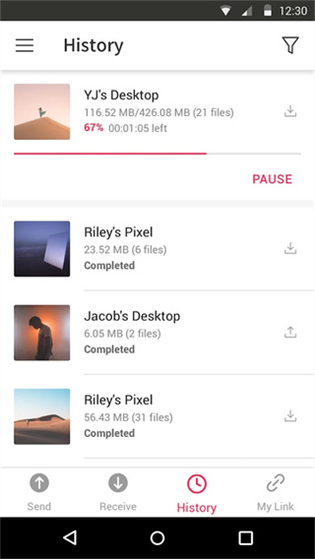
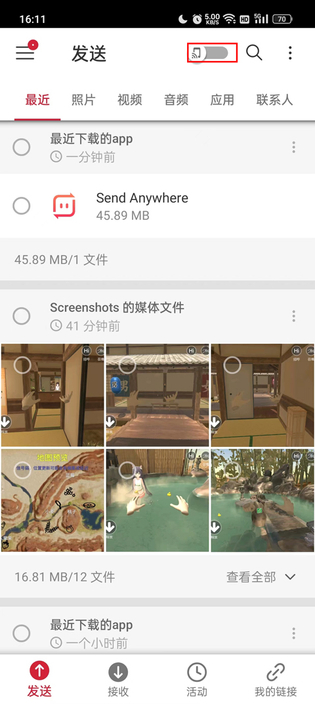
进入软件界面后,它的应用界面设计的特别简单而且是简体中文,让我一眼就能看明白大致的使用方式。底部四颗图标其实对应的就是发送、接收、活动和我的链接。
在顶部的状态栏里也能看到详细的分类,分别是最近、照片、视频、音频、应用、联系人和文件。
接下来就是重点
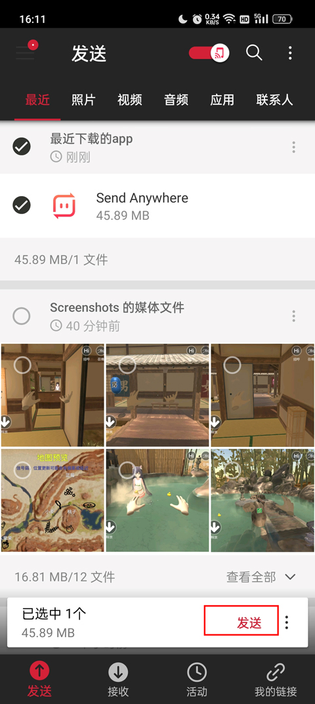
1、在手机上的Send Anywhere里面选择好要传输的文件。Send Anywhere有个优点就是文件都是按照日期排列的,点击日期右侧的“选择”就可以将这个日期当天的所有文件都选中,当然仅限于在同一个文件类别里。
2、选择好之后呢,界面底部就弹出一个小框框,里面会显示共选择了多少个文件,然后我们就点击右边的那个“发送”。
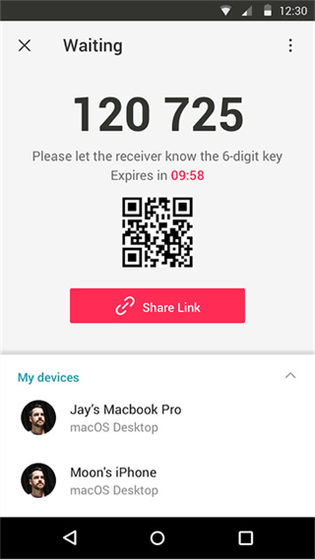
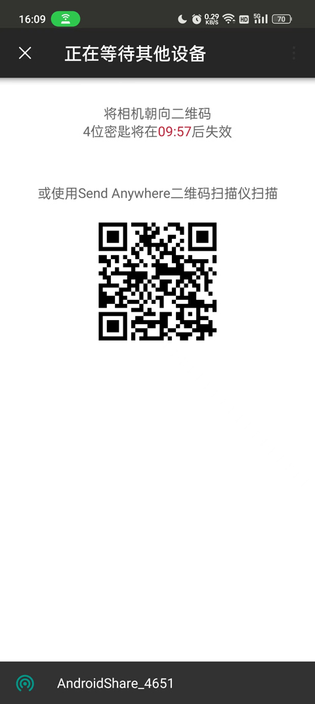
3、点击发送之后,界面会变成另外一个样子,顶部有6个数字,中间一个二维码,下端还有设备显示。这6个数字就是用来传输文件的密钥,每一个密钥的使用时间只有10分钟,并且不会保留,传输一次换一次。
另外在选择文件的时候发现选错了或者想要删掉一些文件,那就点击刚才那个小框框右边的三个小点点的图标,这里面就有取消选择或者删除。还可以分享链接,不过介于网络被墙的问题,似乎这个功能不怎么好用,我也不会去用。
二、Send Anywhere接收端怎么使用
6位数字密钥与二维码分享
这个 6 位数字密钥如何使用呢?
在设备 A 上分享一个文件,会自动生成一个 6 位数字,这就是密钥。
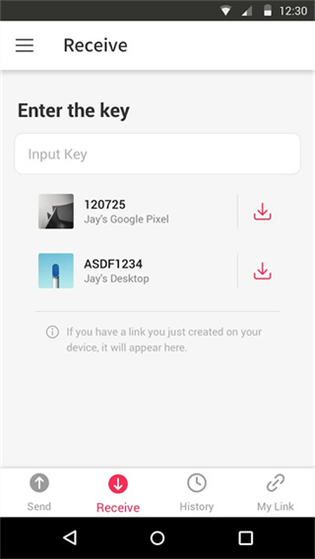
接着在设备 B 上点击「接收」,然后输入数字,就可以接收到设备 A 发送的文件了。
可以说是相当便利了。
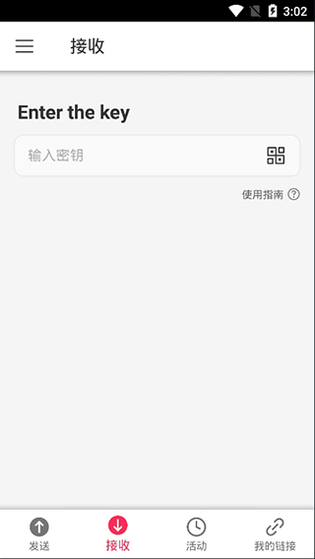
如果你还不习惯这样的操作,SandAnywhere 也会同时生成二维码,用设备 B 扫描设备 A 上的二维码就可以接收了。
值得注意的是,6 位数字和二维码都会保存 10 分钟,如果在 10 分钟之内还未被任何设备接收,则本次分享作废,需要重新分享。
应用亮点
- 免注册收发:打开应用就能发送或接收文件,不必先注册账号、绑定手机号,省掉登录环节。
- 三种收件方式:六位数字密钥、二维码与分享链接按场景选用,面对面和异地都能完成接收。
- 不限大小类型:文档、照片、视频和安装包都能发送,文件体积大也照常传输,次数不设限制。
- 设备直连传输:两端处于同一网络时可点对点直连,文件不经过中转服务器,速度更快,也更少暴露。
- 跨系统互通:安卓、iOS、Windows、macOS 与网页版共用一套发送和接收流程,换系统不用转格式。
常见问题
对方不装应用能收到文件吗?
可以。通过分享链接发送后,对方在浏览器打开链接即可下载,不需要安装应用。
发送用的六位密钥多久失效?
密钥约十分钟内有效,需要更长时间接收可以改用分享链接,链接一般保留约四十八小时。
传输文件有大小和类型限制吗?
文档、照片、视频、安装包都能发送,免费使用时不限文件类型与大小,大体积视频也能直接传。