应用信息
- 应用名称
- HopToDesk
- 包名
- com.hoptodesk.app
- 版本名称
- 1.46.80
- 版本号
- 2002900
- 最低 Android 版本
- Android 5.0
- 最低 SDK 级别
- 21
- 目标 Android 版本
- Android 16
- 目标 SDK 级别
- 36
- 文件大小
- 35 MB
- SHA-256
b73a2fe69d088f0eec5dd0633f0328de3527a7d74680b95def645202ac542135- 原生 ABI
- arm64-v8a、armeabi-v7a
- 权限信息
权限信息
普通级别
运行类型为“mediaProjection”的前台服务
android.permission.FOREGROUND_SERVICE_MEDIA_PROJECTION
允许应用使用类型为“mediaProjection”的前台服务
请求忽略电池优化
android.permission.REQUEST_IGNORE_BATTERY_OPTIMIZATIONS
允许应用请求忽略该应用的电池优化。
拥有完全的网络访问权限
android.permission.INTERNET
允许应用创建网络套接字并使用自定义网络协议。浏览器和其他应用提供了向互联网发送数据的方式,因此向互联网发送数据无需此权限。
查看网络连接
android.permission.ACCESS_NETWORK_STATE
允许应用查看有关网络连接的信息,例如存在哪些网络以及哪些网络已连接。
运行前台服务
android.permission.FOREGROUND_SERVICE
允许应用使用前台服务。
运行类型为“specialUse”的前台服务
android.permission.FOREGROUND_SERVICE_SPECIAL_USE
允许应用使用类型为“specialUse”的前台服务
阻止手机休眠
android.permission.WAKE_LOCK
允许应用阻止手机进入休眠状态。
开机时运行
android.permission.RECEIVE_BOOT_COMPLETED
允许应用在系统完成启动后立即自行启动。这可能会使手机启动时间变长,并因始终运行而拖慢手机整体性能。
危险级别
显示通知
android.permission.POST_NOTIFICATIONS
允许应用显示通知
读取共享存储的内容
android.permission.READ_EXTERNAL_STORAGE
允许应用读取共享存储的内容。
修改或删除共享存储的内容
android.permission.WRITE_EXTERNAL_STORAGE
允许应用写入共享存储的内容。
录制音频
android.permission.RECORD_AUDIO
此应用可以在使用时通过麦克风录制音频。
签名验证
此应用可以显示在其他应用之上
android.permission.SYSTEM_ALERT_WINDOW
此应用可以显示在其他应用或其他屏幕区域之上。这可能会干扰正常应用使用并改变其他应用的显示方式。
android.permission.MANAGE_EXTERNAL_STORAGE
允许应用在分区存储环境下广泛访问外部存储。仅供少数需要代用户管理文件的应用使用。
- 签名信息
签名信息
- 验证方案
- v1、v2
- 证书 DN
- CN=HopToDesk, OU=Publishing, O=HopToDesk, L=Unknown, ST=Unknown, C=US
- 证书 SHA-256
- 0946d0d8ef99234a2031f4bfde08b6190c93eff23a541cd3dd934798e079b009
- 密钥算法
- RSA
- 密钥长度
- 2048
- 公钥 SHA-256
- 13029494e9009c0f019b3a997ea8f5f655ca74a1394c05c4e6fa83dab5fcfc91
-----BEGIN CERTIFICATE-----
MIIDezCCAmOgAwIBAgIEFppyGzANBgkqhkiG9w0BAQsFADBuMQswCQYDVQQGEwJV
UzEQMA4GA1UECBMHVW5rbm93bjEQMA4GA1UEBxMHVW5rbm93bjESMBAGA1UEChMJ
SG9wVG9EZXNrMRMwEQYDVQQLEwpQdWJsaXNoaW5nMRIwEAYDVQQDEwlIb3BUb0Rl
c2swHhcNMjIwNjI2MDIzNTU1WhcNNDkxMTExMDIzNTU1WjBuMQswCQYDVQQGEwJV
UzEQMA4GA1UECBMHVW5rbm93bjEQMA4GA1UEBxMHVW5rbm93bjESMBAGA1UEChMJ
SG9wVG9EZXNrMRMwEQYDVQQLEwpQdWJsaXNoaW5nMRIwEAYDVQQDEwlIb3BUb0Rl
c2swggEiMA0GCSqGSIb3DQEBAQUAA4IBDwAwggEKAoIBAQCLYG4+4/ykgk9UCXqm
TD+lhzlLaKlB952Q3RL98zb0xrdxkqrSF/CYP40x5p8VDohc3ft6ceyZ1rmnY/Y2
cYPlaPKYQzML/lzmoA2SyZtDQyfC3hgpkHcczvK764EUD6POr04dCCbOrGr3CTTm
OUGCBYxw6GQ2FFSwAsuZWUiPYdA3w+lUubFuv2eTBH1DRqVwEArvO8E6QKwXFDGe
8bmUF37sH+byKerf4FttZ273Lb2UAShTdC2m8IQkKi5GIqz7Dq8dbiJOF5fJewk+
8Hyhn6nw0wT0fDjBLHkY1kusHVeN2CRsB5vYZufPaLy90W8+hnyZFu+rk78aBAEI
M1wjAgMBAAGjITAfMB0GA1UdDgQWBBRoujX7tf1fevIUYSDexYKrgxDUATANBgkq
hkiG9w0BAQsFAAOCAQEACK3vl2tj8GX3FtAxcZawpi/mH0B4Iqgl6dmXt/OymM9A
IlBqdK5A3ox9MOWr58mDiMUqMgxjW4e8SIX13ZklEORftvHM8FuHGs7k3irtGsl2
TM6dnAkcbtlC9DrwN1e/60U6+4euBhZSYUOO7xWCrYbk8ervtsL2UsZV7cOkrn7+
0Qmu8tdRtQ8udLTUWq1CRzH4tR1n5gYy8z9lWoysu31mXSgt4DIg38IvZZL0p+L3
JmHm7b/uu3VppnZ95AWL4NoiFlq1+OfGbjLRwOrkkd/0p8A1m7Pbv0Sg0MXx05nd
ujK2WdiHZ7lvzsopdyEN5ZQyUrFy08jyyFavDFv4kA==
-----END CERTIFICATE-----
应用介绍
HopToDesk 是一款开源远程桌面工具,安卓手机可与 Windows、macOS、Linux 设备互相连接,支持屏幕共享、远程控制、文件传输与即时聊天。个人和商业用途都免费,连接不用注册账号,输入设备 ID 和密码即可建立会话。屏幕、聊天与文件全程端到端加密,服务方看不到内容,适合远程协助家人电脑,或临时处理办公文件。
电脑如何通过HopToDesk控制手机
在控制手机之前,需要对手机app进行一些授权,跟着教程我们一步一步来!
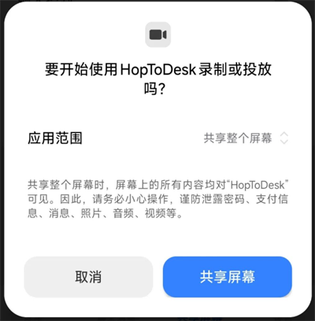
首先,我们切换到“共享屏幕”菜单,点击“开始共享屏幕”按钮。
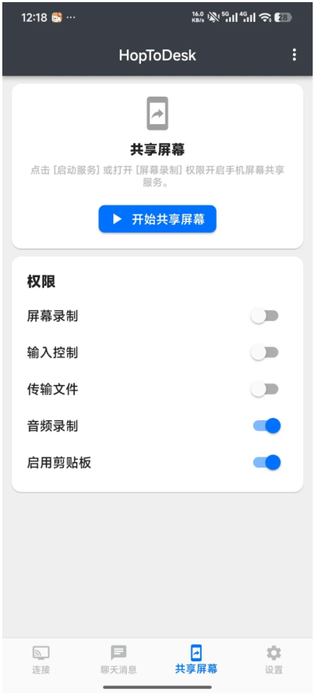
弹出录制范围的对话框,我们可以指定某一个应用范围,也可以将整个屏幕共享出去,依据个人使用场景进行选择。选好后,点击“共享屏幕”按钮。
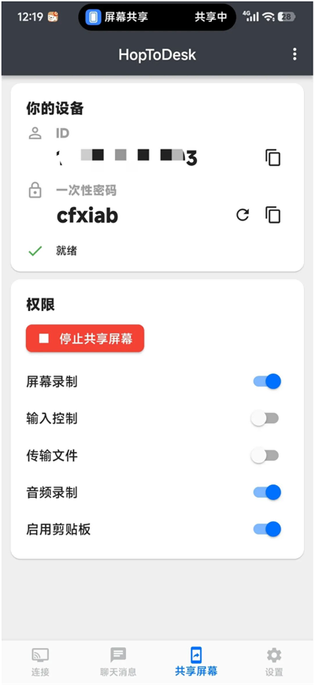
这时软件状态如下图所示:
这个界面也可以看到设备ID和密码,与电脑端一样,其他控制的需要连接控制本机的时候需要用到,一定记牢!
其他终端已经可以连接到本机了,不过只能查看,还不能操作!如果想要通过别的设备操控本机的话,我们继续往下看!
我们需要将“输入控制”选项开启!
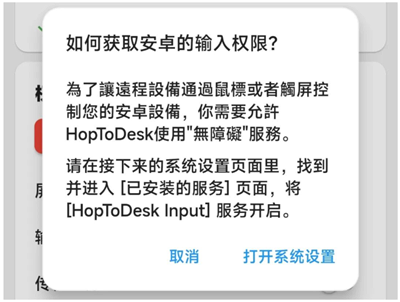
开启时会弹出“获取安装输入权限”的对话框,如下图:
我们按照指引,点击“打开系统设置”,
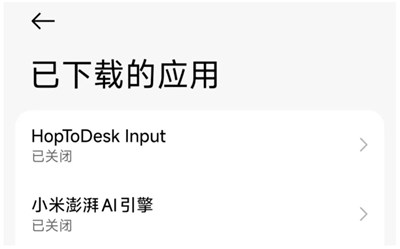
会弹出“无障碍功能”对话框,然后点击“已下载的应用”菜单:
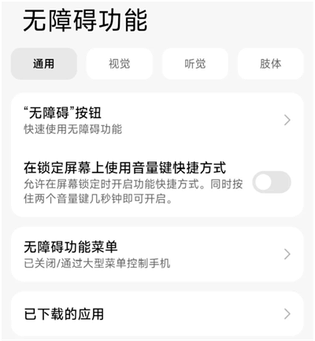
然后点击“HopToDesk Input”菜单
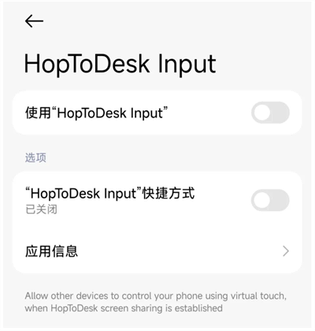
这里我们勾选“使用HopToDesk Input”选项。
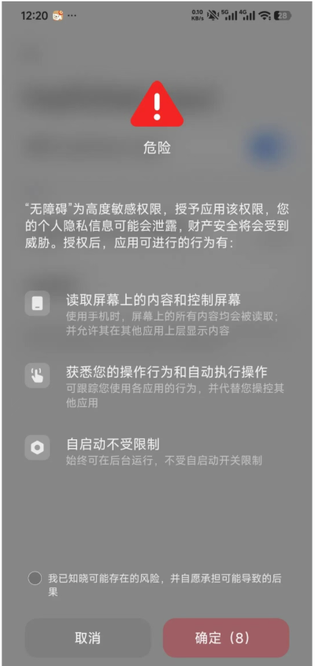
系统会弹出“危险”的提醒窗口,弹出“无障碍为高度敏感权限,授予应用该权限,您的个人隐私信息可能会泄露...”的提示信息,等待几秒后,点击“确认”按钮即可。
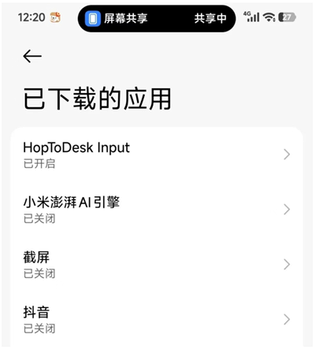
点击确定后,如下图,“HopToDesk Input”状态已经变成了已开启!
再返回到“共享屏幕”界面可以看到,“输入控制”已经勾选成功了!
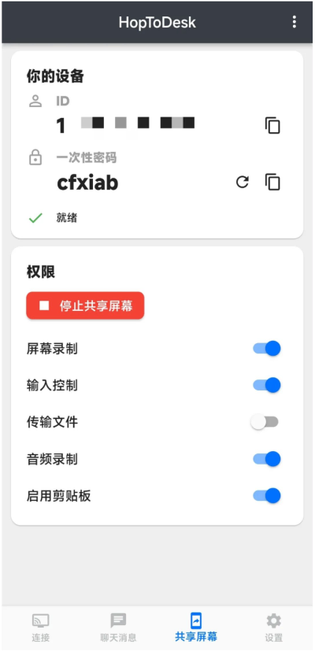
接下来,我们就可以在电脑端控制手机了!
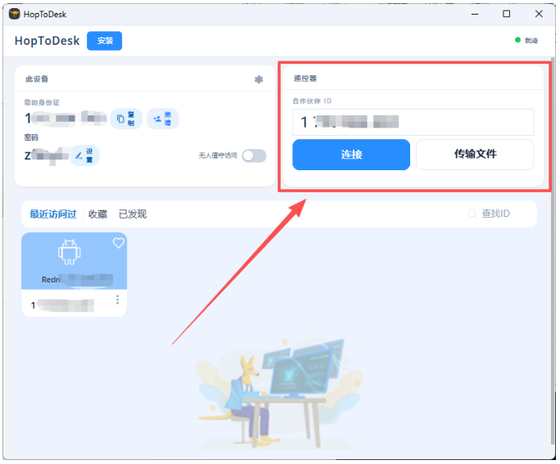
打开电脑端HopToDesk软件,在“遥控器”栏的“合作伙伴ID”中输入被控手机的设备ID,点击“连接”按钮。
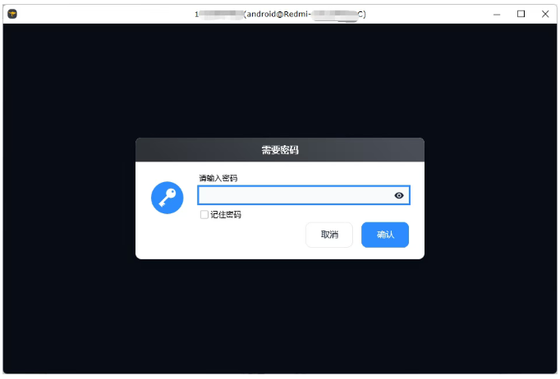
弹出密码输入框,我们输入手机端的随机密码或设定的自定义密码,点击确认按钮
或者在被控手机端弹出的“共享屏幕”中点击“接受”按钮就可以连接到被控手机了。
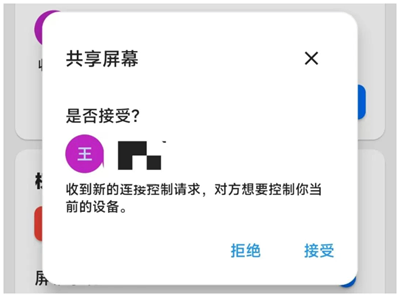
如果长时间停在这个界面,可以点击取消,然后重新连接。
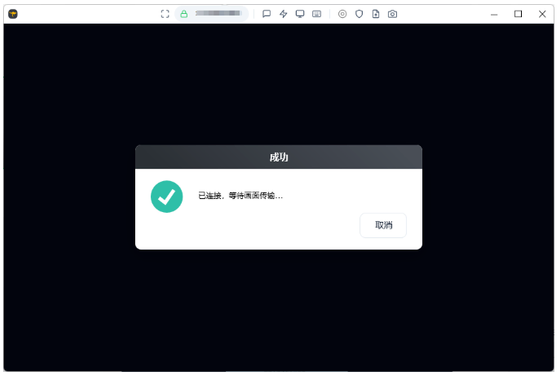
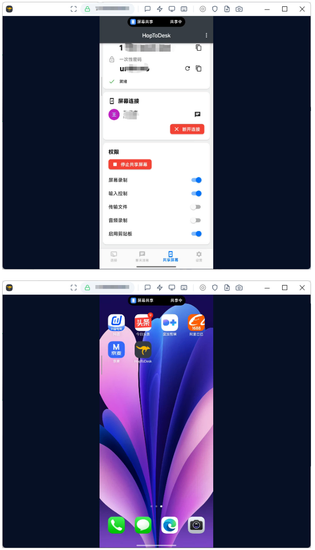
连接成功后,就可以控制手机了!
应用亮点
- 完全免费:个人与商业使用都不限时长,不弹升级提示,也不用绑定账号。
- 端到端加密:屏幕共享、聊天与文件传输全程加密,服务方读不到会话内容。
- 开源可查:客户端代码按开源协议公开,安全实现与数据处理方式可自行核对。
- 免账号连接:凭设备 ID 与密码直接建立会话,跳过注册、登录和邮箱验证。
- 跨平台互通:手机连电脑、电脑连手机都可,Windows、macOS、Linux 与安卓互访。
常见问题
连接前需要注册账号吗?
不需要,打开应用就会显示本机设备 ID 和密码,对方输入后即可发起连接。
商业用途会限时或收费吗?
客户端对个人和商业使用均免费,没有时长和试用期限制,也不检测商用场景。
免费版会看到我的屏幕内容吗?
会话端到端加密,画面、聊天和传输文件不经过服务方解密,也不会被存储。