应用信息
应用名称 Word文档
包名 cn.sousui.word
版本名称 2.5.5
版本号 255
最低 Android 版本 Android 7.0
最低 SDK 级别 24
目标 Android 版本 Android 14
目标 SDK 级别 34
文件大小 17 MB
SHA-256 623f52a86202f380c463010702305a4848ad4d21db73b2f9f70cdfa3c7021d9b
备案主体 无锡宝坤互联网科技有限公司
备案号 苏ICP备17065288号-7A
原生 ABI arm64-v8a、armeabi-v7a 权限信息 查看权限信息 关闭
权限信息 关闭 普通级别 拥有完全的网络访问权限
android.permission.INTERNET
允许应用创建网络套接字并使用自定义网络协议。浏览器和其他应用提供了向互联网发送数据的方式,因此向互联网发送数据无需此权限。
查看网络连接
android.permission.ACCESS_NETWORK_STATE
允许应用查看有关网络连接的信息,例如存在哪些网络以及哪些网络已连接。
运行前台服务
android.permission.FOREGROUND_SERVICE
允许应用使用前台服务。
运行类型为“dataSync”的前台服务
android.permission.FOREGROUND_SERVICE_DATA_SYNC
允许应用使用类型为“dataSync”的前台服务
危险级别 读取共享存储的内容
android.permission.READ_EXTERNAL_STORAGE
允许应用读取共享存储的内容。
修改或删除共享存储的内容
android.permission.WRITE_EXTERNAL_STORAGE
允许应用写入共享存储的内容。
拍摄照片和视频
android.permission.CAMERA
此应用可以在使用时使用相机拍摄照片和录制视频。
从共享存储读取图片文件
android.permission.READ_MEDIA_IMAGES
允许应用从共享存储读取图片文件。
从共享存储读取视频文件
android.permission.READ_MEDIA_VIDEO
允许应用从共享存储读取视频文件。
从共享存储读取用户选择的图片和视频文件
android.permission.READ_MEDIA_VISUAL_USER_SELECTED
允许应用读取您从共享存储中选择的图片和视频文件。
应用介绍 Microsoft Word 安卓版是微软官方推出的移动端文字处理应用,在手机和平板上提供与桌面端一致的文档编辑体验。它支持创建、编辑和审阅doc/docx文件,保持图表、表格和复杂排版的高保真度。应用针对触控优化,单手即可操作文字输入、格式调整和内容插入。通过OneDrive云同步,文档在多设备间自动切换,可从上次中断处继续工作。内置模板可快速创建规范文档。
word文档手机版使用说明 word文档手机板怎么制作工作表格?
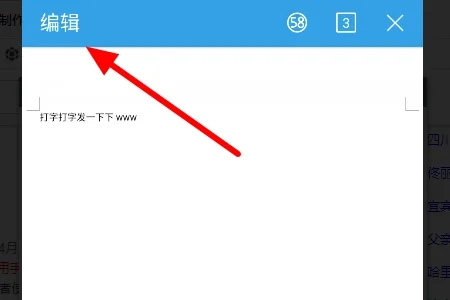
1.首先打开需要编辑的表格,点击左上角的“编辑”,在弹出来的窗口中点击打开左下角中的第一个按键。
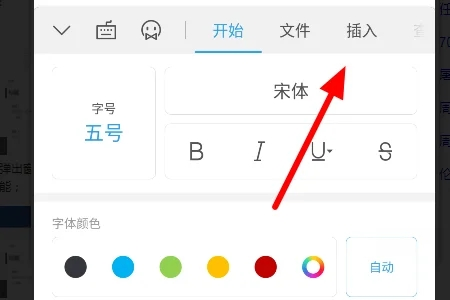
2.然后在弹出来的窗口中点击打开“插入”。
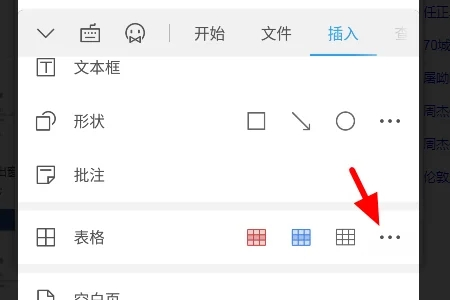
3.然后在弹出来的窗口中点击打开“表格”后面的三个点,选择想要的表格样式。
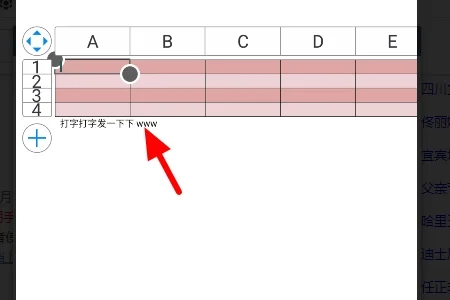
4.然后就可以插入表格。
word文档手机版怎么插入图片?
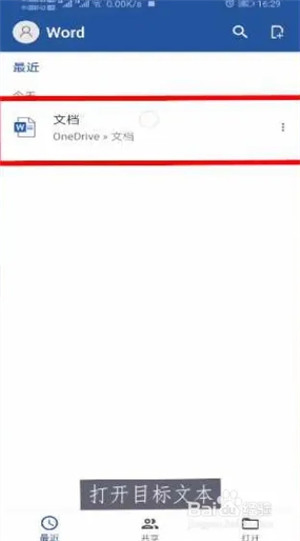
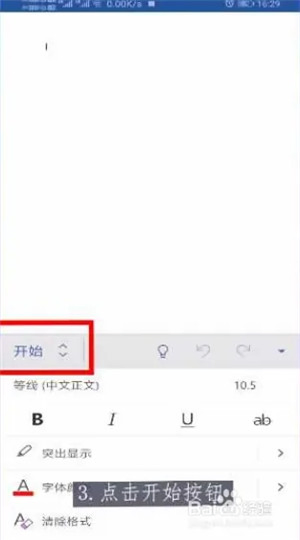
1.打开手机中的Word软件,打开目标文本。
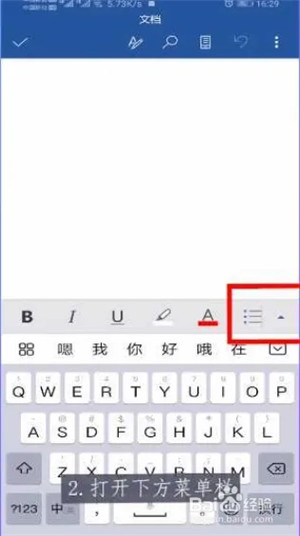
2.打开下方菜单栏。
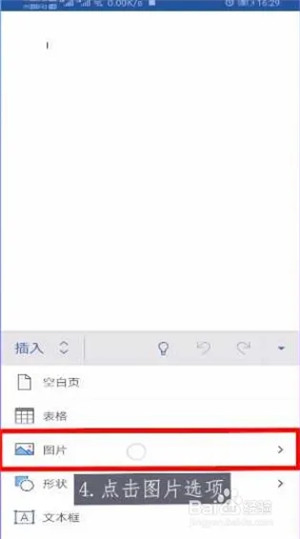
3.点击开始按钮,选择插入。
4.点击图片选项,选择合适的图片即可。
word文档手机板怎么设置A4纸格式打印?
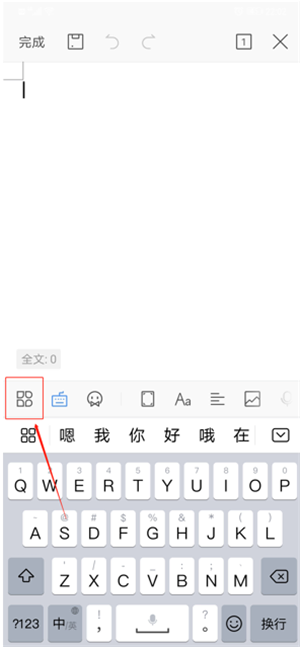
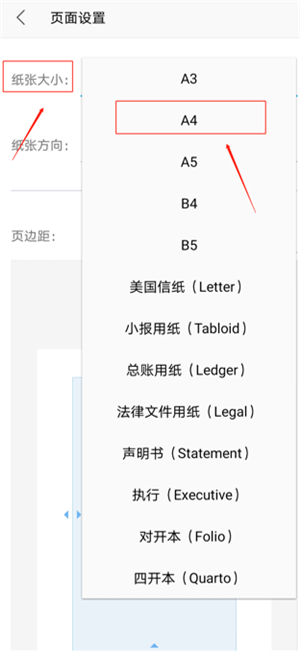
1.新建文档,点击【工具】菜单。
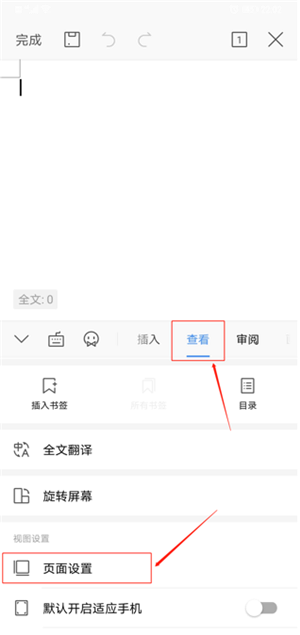
2.点击【查看】,往下翻,点击【页面设置】。
3.在【纸张大小】选项卡里选择【A4】,点击确定即可。
至此,手机版WPS A4纸设置就完成了,一般状态均默认为A4,如果需要更换成A3等其他纸张类型可在这里操作,看起来是不是很简单,大家学会了吗?
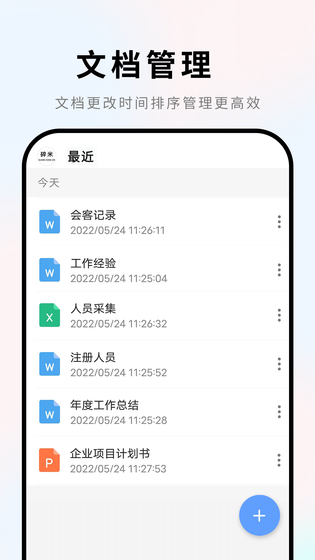
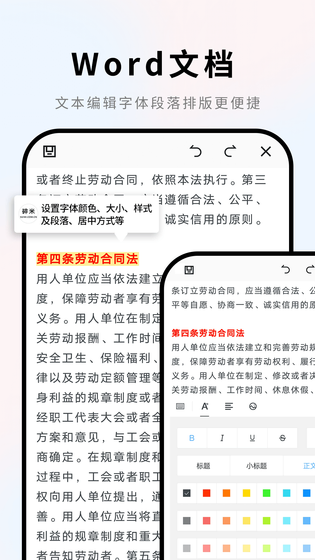
应用功能 文档编辑 :支持字体、段落、页面布局等格式设置,插入图片、表格、图表、SmartArt和公式等元素。触控操作 :界面为手机和平板定制,屏幕底部菜单按钮方便单手操作,无需外接键盘。云端同步 :文档存储于OneDrive或SharePoint,自动记忆编辑位置,多设备间无缝切换。审阅批注 :内置修订和批注功能,团队成员可在文档内标记修改意见并添加注释。模板库 :提供任务列表、研究报告、家庭琐事等预设模板,快速创建规范化文档。常见问题 问:安卓版和电脑版排版能保持一致吗? :答:内容和格式在手机、平板、电脑上保持一致,图表和复杂布局均可高保真呈现。问:不付费能用哪些功能? :答:10.1英寸及以下平板,个人用户用微软账号登录即可免费使用核心编辑功能。问:支持打开哪些文件格式? :答:支持打开和编辑doc、docx文件,也支持在应用内打开PDF并像Word内容一样操作。